Windows 系統檢測到 IP 地址沖突 原因與解決方法
在使用 Windows 操作系統時,用戶可能會遇到“Windows 檢測到 IP 地址沖突”的提示。這通常意味著網絡中的另一臺設備使用了與您的計算機相同的 IP 地址,導致通信問題。本文將解釋 IP 地址沖突的原因,并提供逐步解決方法,幫助您快速恢復網絡連接。
一、IP 地址沖突的原因
IP 地址沖突常見于以下情況:
- 動態 IP 分配問題:如果網絡使用 DHCP(動態主機配置協議)服務器自動分配 IP 地址,但 DHCP 服務器分配了重復的地址,或某臺設備手動設置了與 DHCP 范圍重疊的靜態 IP。
- 手動配置錯誤:用戶在多臺設備上手動設置相同的靜態 IP 地址,導致沖突。
- 網絡設備故障:路由器或交換機出現問題,未能正確管理 IP 地址分配。
- 設備重新連接:當設備斷開后重新連接到網絡時,可能被分配一個已在使用中的 IP 地址。
二、如何解決 IP 地址沖突
以下是針對 Windows 系統的逐步解決方法:
- 重啟計算機和網絡設備:
- 嘗試重啟您的計算機和路由器/調制解調器。這可以刷新 DHCP 租約,并可能自動分配新的 IP 地址。
- 使用 Windows 網絡診斷工具:
- 在任務欄的網絡圖標上右鍵單擊,選擇“疑難解答”或“診斷網絡問題”。Windows 會自動檢測并嘗試修復 IP 沖突。
- 釋放和續訂 IP 地址:
- 打開命令提示符(以管理員身份運行),輸入以下命令:
ipconfig /release(釋放當前 IP 地址)
ipconfig /renew(重新獲取 IP 地址)
- 這可以強制計算機從 DHCP 服務器獲取新的 IP 地址。
- 檢查并更改靜態 IP 設置:
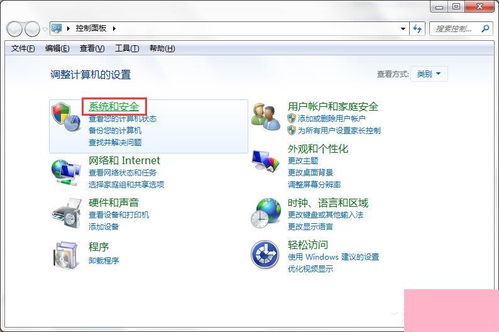
- 如果您使用了靜態 IP,請確保它不在 DHCP 范圍內。轉到“控制面板”>“網絡和共享中心”>“更改適配器設置”,右鍵單擊您的網絡連接,選擇“屬性”>“Internet 協議版本 4 (TCP/IPv4)”>“屬性”。如果設置為靜態,請更改為“自動獲取 IP 地址”,或分配一個唯一的 IP 地址。
- 更新網絡驅動程序:
- 過時的網絡適配器驅動程序可能導致 IP 管理問題。訪問計算機制造商的網站或使用設備管理器更新驅動程序。
- 檢查路由器設置:
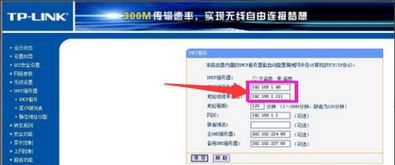
- 登錄路由器管理界面,查看 DHCP 設置,確保地址池范圍足夠大,且沒有設備被手動分配重復 IP。
三、預防措施
為避免未來發生 IP 地址沖突:
- 優先使用 DHCP 自動分配 IP 地址。
- 如果需要設置靜態 IP,確保它與 DHCP 范圍不重疊,并記錄所有手動分配的地址。
- 定期重啟網絡設備以清除緩存問題。
通過以上步驟,大多數 IP 地址沖突問題都能得到解決。如果問題持續存在,請聯系網絡管理員或互聯網服務提供商尋求進一步幫助。
如若轉載,請注明出處:http://m.huameiyl.cn/product/23.html
更新時間:2026-01-07 05:16:54